9 бесплатных программ для скриншотов — от простых утилит до продвинутых инструментов с видео, облаком и аннотациями. Сравниваем возможности ClipLoader, ShareX, Bandicam, Яндекс.Диска и других сервисов, лучшие для работы, учебы и повседневных задач.
Скриншоты уже давно стали привычным языком общения: с их помощью проще показать, чем долго объяснять текстом. Они помогают фиксировать баги, делиться идеями, делать мини-инструкции и оформлять рабочие материалы. Поэтому удобный инструмент для снимков экрана — это не «мелочь», а реально полезный помощник и в работе, и в учебе.
В этой подборке собраны девять бесплатных программ для скриншотов для разных платформ: Windows, macOS, Linux и веба. Среди них есть как максимально простые решения для быстрых «скринов», так и продвинутые комбайны с видео, облаком и мощным редактором. Разберемся, что из этого списка лучше подойдет именно под ваши задачи.
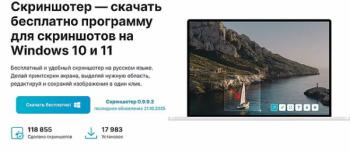
1. ClipLoader (Скриншотер)
ClipLoader — легкий скриншотер для Windows, который создан для тех, кто не хочет возиться с настройками. Установить скриншотер легко, программа запускается мгновенно, позволяет выделить область экрана, добавить стрелки, текст, прямоугольники и размытие прямо во встроенном мини-редакторе. Она отлично подходит для преподавателей, офисных сотрудников, техподдержки и всех, кто часто объясняет что-то визуально.
Интерфейс у ClipLoader максимально простой: без меню на пол-экрана и всплывающих «лабиринтов» настроек. Приложение работает офлайн, не требует регистрации и почти не нагружает систему, так что его спокойно можно держать запущенным постоянно. Для повседневных задач «сделал скрин — подписал — отправил» это очень удобный вариант.
Плюсы:
-
Очень быстрый запуск и работа.
-
Понятный интерфейс без обучения.
-
Встроенный редактор аннотаций.
Преимущества:
-
Идеален как простой рабочий скриншотер «на каждый день».
-
Хорошо подходит тем, кто часто делает наглядные пояснения.
-
Не требует интернета и учетных записей.
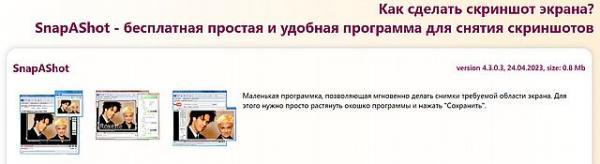
2. NiceKit Screen Capture
NiceKit Screen Capture — простая бесплатная программа от российской студии, которая делает ставку на базовую функциональность и удобство. Она позволяет снять весь экран, отдельное окно или выбранную область, а затем добавить надписи, стрелки и выделения. Интерфейс дружелюбный и не перегружен лишними кнопками, поэтому подойдет даже тем, кто не любит «копаться» в софте.
Приложение хорошо работает на офисных и домашних компьютерах, в том числе не самых новых. Отсутствие рекламы и скрытых ограничений приятно выделяет NiceKit на фоне многих аналогов. Если нужна легкая программа, которая просто делает скрины и не мешает работать — это крепкий кандидат.
Плюсы:
-
Полностью бесплатно.
-
Нет рекламы.
-
Легкая и быстрая.
Минусы:
-
Нет записи видео.
-
Нет облачного хранения.
-
Только Windows.
Преимущества:
-
Отлично подходит для офисных задач и ежедневных скринов.
-
Не перегружает систему и не отвлекает.
-
Хороший вариант, когда хочется «как раньше, но удобно».
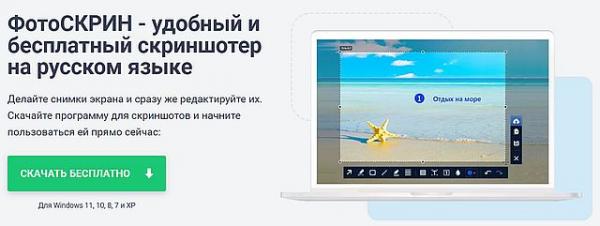
3. Photo Screen
Photo Screen ориентирован на тех, кому нужен простой и понятный инструмент без наворотов. Программа позволяет сделать снимок экрана или выделенной области, добавить несколько базовых аннотаций и сохранить результат в популярные форматы. Все происходит быстро, без задержек и лишних диалоговых окон.
Интерфейс у Photo Screen интуитивный: все необходимое видно сразу, без «поиска сокровищ» в настройках. Программа не требует мощного железа и спокойно работает на старых ПК, что делает ее хорошим выбором для домашних и офисных машин. Если нужно просто делать скрины и не заморачиваться — этого вполне достаточно.
Плюсы:
Минусы:
Преимущества:
-
Идеальный вариант для пользователей «без лишних требований».
-
Подходит для базовых задач в офисе и учебе.
-
Отлично чувствует себя на старых системах.
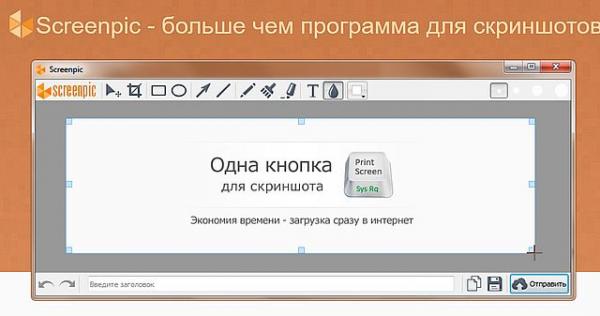
4. ScreenPic
ScreenPic — компактная программа, которая умеет и делать скриншоты, и записывать короткие видеоролики. Она позволяет выделить область экрана, сделать снимок, добавить несколько аннотаций и при необходимости записать небольшое видео с демонстрацией действий. Это удобно для мини-инструкций, пояснений коллегам и внутренней документации.
Интерфейс ScreenPic прост и немного «олдскульный», но все необходимое в нем есть и срабатывает быстро. Программа поддерживает горячие клавиши и копирование изображения в буфер обмена, так что процесс работы практически не тормозит. Если нужен инструмент «скрин + короткое видео» — это хороший вариант.
Плюсы:
Минусы:
-
Нет облачного хранилища.
-
Устаревший внешний вид.
-
Скромный набор эффектов.
Преимущества:
-
Удобен для быстрых инструкций и пояснений.
-
Не требует долгого обучения.
-
Хорош для небольшой команды или личного использования.
5. Bandicam (бесплатный режим)
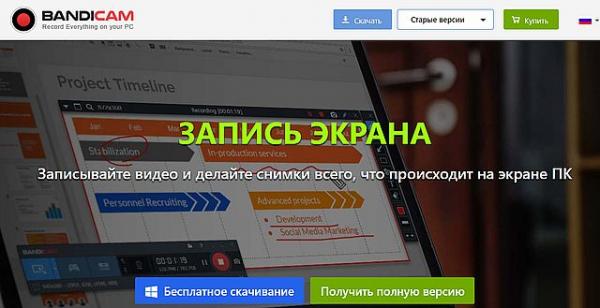
Bandicam известен в первую очередь как программа для записи игр и экрана, но в нем есть и удобный функционал для скриншотов. Можно делать снимки в высоком качестве, сохранять в разных форматах и использовать их наряду с видео в обучающих материалах. Это особенно полезно тем, кто записывает обзоры, уроки или геймплей и хочет совмещать статичные изображения с роликами.
В бесплатном режиме Bandicam добавляет водяной знак на видео и ограничивает длительность записи, но скриншоты остаются рабочим и полезным инструментом. Интерфейс приложения довольно дружелюбный, а настройки позволяют гибко управлять качеством. Для тех, кому нужно «сразу все» — и картинка, и видео — это сильный вариант.
Плюсы:
-
Отличное качество захвата.
-
Подходит и для игр, и для рабочего стола.
-
Удобный интерфейс и настройки.
Минусы:
Преимущества:
-
Хорош для тех, кто делает и скрины, и видео.
-
Удобен для создания учебного и игрового контента.
-
Можно начать бесплатно и потом докачаться до платной версии при необходимости.
6. Screen-Shooter
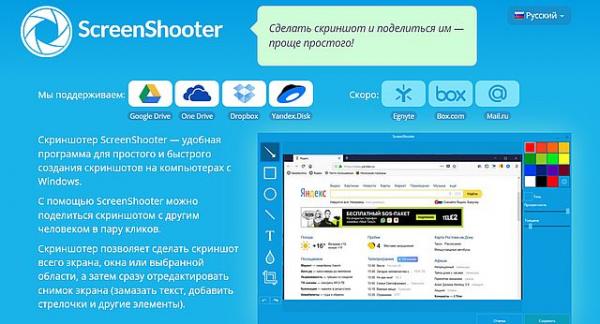
Screen-Shooter — программа для тех, кому нужен максимально быстрый и простой скриншотер. Она позволяет выделить область экрана, сделать снимок и сразу добавить пару основных пометок: стрелки, рамки, текст. Все это делается за секунды, без необходимости копаться в интерфейсе.
Приложение умеет сохранять скриншоты локально и загружать их в облако с получением ссылки для отправки. Это удобно, если вы часто делитесь изображениями в чатах или по почте. Минимализм — главный плюс Screen-Shooter: он не перегружен функциями и просто делает свое дело.
Плюсы:
Минусы:
Преимущества:
-
Идеален для тех, кто делает десятки скринов в день.
-
Хорошо подходит для рабочих чатов и техподдержки.
-
Не отвлекает лишним функционалом.
7. Скриншоты Яндекс.Диска
Скриншоты Яндекс.Диска — это функция настольного приложения Диска, которая совмещает съемку экрана и мгновенное облачное хранение. Нажали горячую клавишу, выделили область — и скрин уже лежит в вашем облаке, а ссылка на него скопирована в буфер обмена. Это очень удобно для тех, кто уже живет в экосистеме Яндекса.
Программа позволяет добавлять простые аннотации: стрелки, текст, выделения, размытие. Все снимки автоматически группируются в папке Диска, так что они не теряются среди файлов. Такой подход идеально подходит для командной работы, удаленных проектов и совместной учебы.
Плюсы:
Минусы:
Преимущества:
-
Идеально для тех, кто уже пользуется Яндекс.Диском.
-
Все скрины хранятся в одном месте и не теряются.
-
Подходит для командного обмена и удаленной работы.
8. ShareX
ShareX — настоящий монстр среди бесплатных скриншотеров, который по функциональности обходит многие платные решения. Он умеет снимать весь экран, окно, область, элементы интерфейса, прокручиваемые страницы, записывать видео и даже делать GIF. После съемки можно автоматически загружать файл в десятки облачных и веб-сервисов.
Интерфейс у ShareX довольно насыщенный, из-за чего новичку может показаться сложным. Зато для продвинутых пользователей это настоящий рай: куча настроек, сценариев, горячих клавиш и автоматизаций. Этот инструмент особенно любят разработчики, тестировщики и айтишники в целом.
Плюсы:
Минусы:
Преимущества:
-
Идеален для профессионального использования.
-
Позволяет выстроить «конвейер» скриншотов и загрузок.
-
Отличен для тех, кто делает десятки скринов ежедневно.
9. Markup Hero
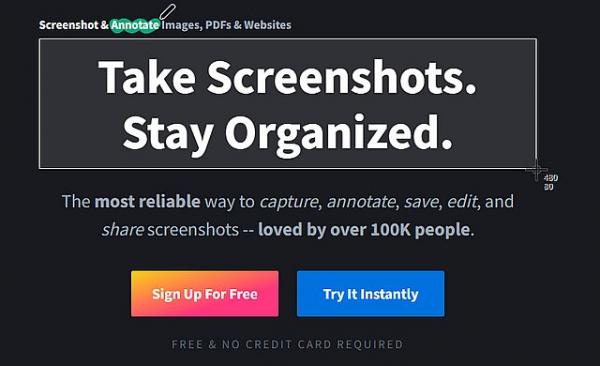
Markup Hero — онлайн-инструмент, который делает ставку на оформление и хранение скриншотов. Он работает прямо в браузере: загружаете изображение или делаете снимок экрана и сразу добавляете стрелки, текст, стикеры, выделения. Интерфейс выглядит современно и аккуратно, так что с ним приятно работать.
Главный плюс Markup Hero — личный кабинет, где хранятся все ваши помеченные снимки. К каждому можно вернуться, отредактировать или отправить ссылку коллеге. Инструмент подходит для преподавателей, менеджеров, дизайнеров и всех, кто часто делает аккуратные визуальные пояснения.
Плюсы:
Минусы:
Преимущества:
-
Хорош для визуальных инструкций и презентаций.
-
Удобен при работе с разных устройств.
-
Отлично подходит для командной и проектной работы.
Выбор для быстрых задач: когда главное — скорость и простота
Если ваша цель — просто и быстро сделать скриншот и отправить его дальше, лучше всего подойдут ClipLoader, NiceKit, Photo Screen и Screen-Shooter. Эти программы не перегружают систему, не требуют долгого обучения и позволяют за пару секунд выделить нужную область и сохранить результат. Они идеально подходят для офисной рутины, учебных задач и переписок в мессенджерах.
Такие инструменты особенно хороши для пользователей, которые не хотят «копаться» в интерфейсе и настройках. Все работает по принципу: запустил — снял — отправил. Если вы узнаете себя в этом описании, начните именно с этих программ.
Инструменты для видео, инструкций и наглядных объяснений
Когда нужен не просто снимок, а полноценный разбор действий на экране, в игру вступают ScreenPic, Bandicam и ShareX. Эти программы позволяют записывать происходящее на мониторе, добавлять пояснения и комбинировать скриншоты с видеороликами. Они отлично подходят для мини-обучений, видеоинструкций, демонстраций и даже записи игрового процесса.
Bandicam и ScreenPic более дружелюбны к новичкам, тогда как ShareX дает максимум возможностей тем, кто не боится настроек. Если вы часто объясняете что-то другим — коллегам, клиентам, подписчикам — такие инструменты заметно облегчат жизнь. Они помогают сделать объяснение не только понятным, но и наглядным.
Решения для команд, визуалов и работы через облако
Для совместной работы, обмена файлами и аккуратных визуальных материалов лучше всего подойдут Скриншоты Яндекс.Диска и Markup Hero. Они позволяют не только делать снимки экрана, но и хранить их в облаке, делиться ссылками и возвращаться к ним позже. Это удобно для распределенных команд, учебных групп и удаленных проектов.
Если вы часто оформляете инструкции, презентации или объяснения «на картинках», Markup Hero станет особенно полезным. Он помогает делать скрины не просто полезными, но и аккуратными. А встроенные возможности Яндекс.Диска делают обмен скриншотами таким же простым, как отправка ссылки.